반응형

구글 크롬은 현재 가장 많이 사용되는 웹 브라우저 중 하나입니다. 빠른 속도와 다양한 기능 덕분에 많은 사용자들이 선호하고 있습니다. 이번 포스팅에서는 구글 크롬을 다운로드하고 설치하는 방법에 대해 자세히 알아보겠습니다. 😊
반응형
1. 구글 크롬 소개

구글 크롬은 구글에서 개발한 웹 브라우저로, 빠르고 안전하며 사용자 친화적인 인터페이스를 제공합니다. 다양한 확장 프로그램과 테마를 지원하여 개인의 취향에 맞게 브라우저를 꾸밀 수 있는 점도 큰 장점입니다.
또한, 구글 계정과 연동하여 북마크, 비밀번호 등을 쉽게 관리할 수 있습니다.
2. 구글 크롬 다운로드 방법
구글 크롬을 다운로드하는 방법은 매우 간단합니다. 아래의 단계를 따라 해보세요.
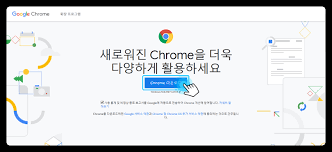
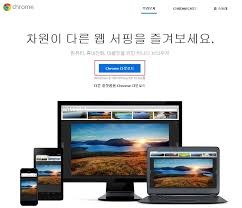
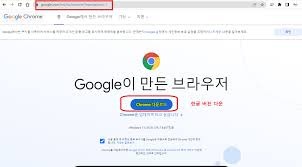
- 웹사이트 방문 : 구글 크롬 공식 웹사이트(구글 크롬 다운로드)에 접속합니다.
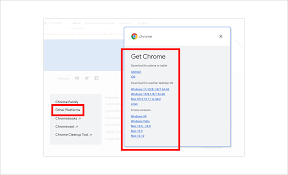
- 다운로드 버튼 클릭 : 홈페이지에서 "Chrome 다운로드" 버튼을 클릭합니다.
- 운영체제 선택 : 사용 중인 운영체제에 맞는 설치 파일을 선택합니다. Windows, Mac, Linux 등 다양한 플랫폼을 지원합니다.
3. 설치 과정
다운로드가 완료되면 설치 과정을 진행합니다.
- 설치 파일 실행 : 다운로드한 설치 파일을 더블 클릭하여 실행합니다.
- 설치 진행 : 설치 마법사의 안내에 따라 설치를 진행합니다. 설치가 완료되면 크롬이 자동으로 실행됩니다.
- 기본 브라우저 설정 : 설치 후 기본 브라우저로 설정할 것인지 물어보는 팝업이 뜹니다. 원하시면 설정해 주세요.
4. 설치 후 설정
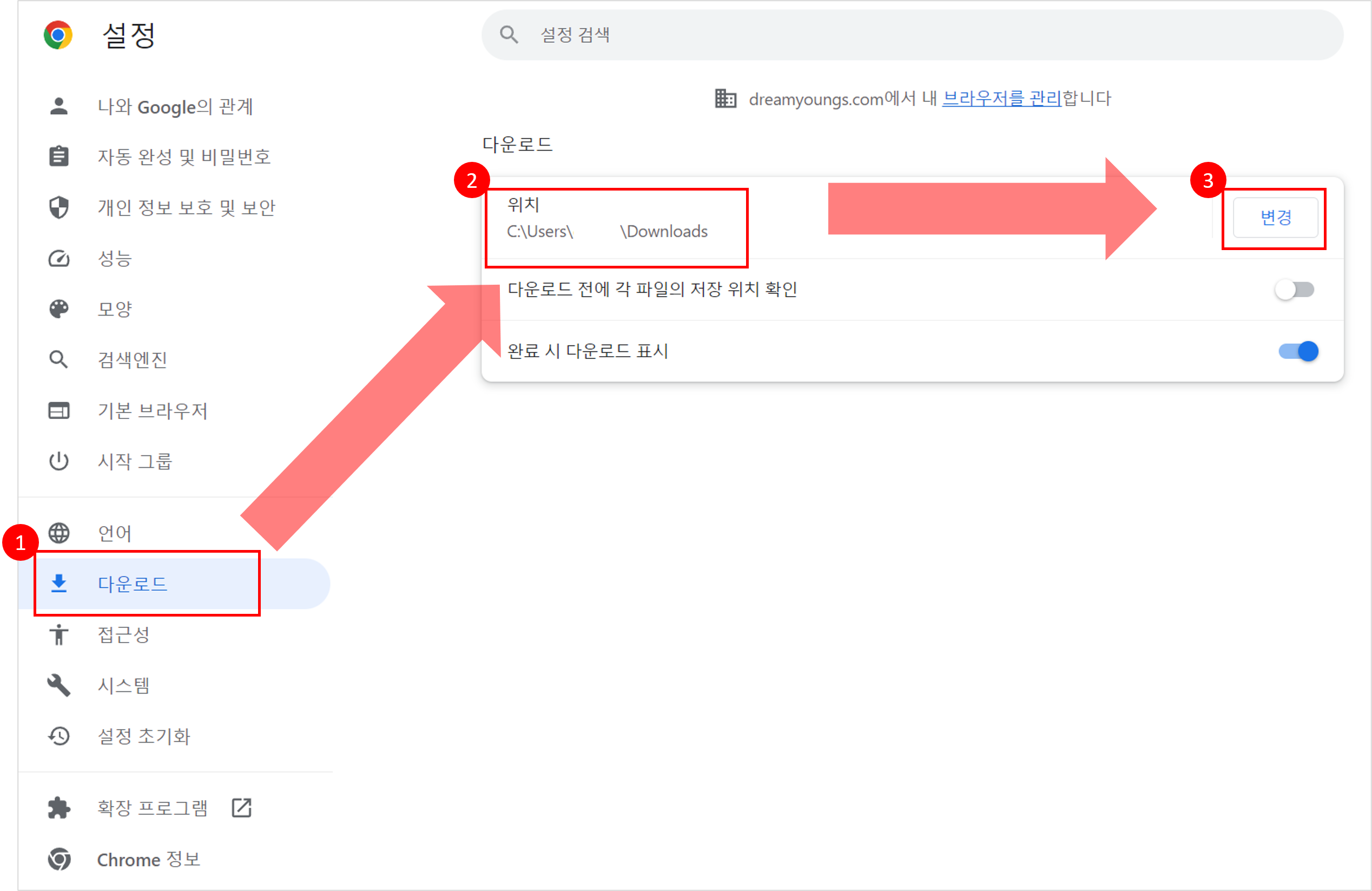
설치가 완료되면 몇 가지 기본 설정을 해주는 것이 좋습니다.
- 다운로드 위치 설정 : 크롬의 설정 메뉴에서 다운로드 위치를 변경할 수 있습니다. 기본적으로는 "C:\Users\Downloads"로 설정되어 있습니다.
- 확장 프로그램 설치 : 필요에 따라 다양한 확장 프로그램을 설치하여 기능을 추가할 수 있습니다. 예를 들어, 광고 차단기나 비밀번호 관리 프로그램 등을 설치할 수 있습니다.
- 개인 정보 보호 설정 : 보안을 위해 개인 정보 보호 설정을 확인하고 조정하는 것이 좋습니다.
5. 자주 묻는 질문
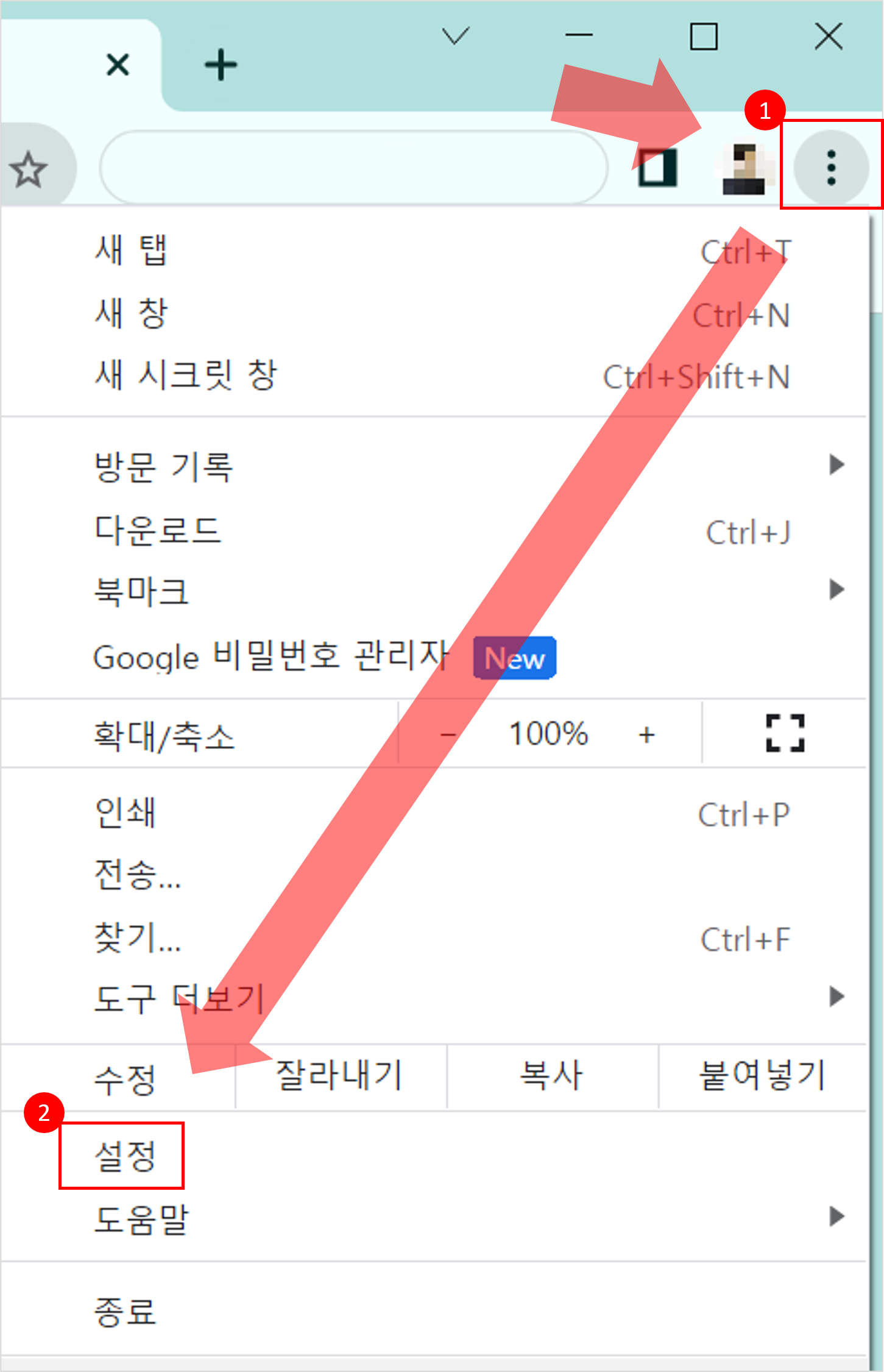
- Q: 크롬이 느려요. 어떻게 해야 하나요? A: 확장 프로그램을 비활성화하거나 불필요한 탭을 닫아보세요. 또한, 캐시를 삭제하는 것도 도움이 됩니다.
- Q: 크롬에서 다운로드한 파일은 어디서 확인하나요? A: 크롬의 메뉴에서 "다운로드"를 클릭하면 다운로드한 파일 목록을 확인할 수 있습니다.
6. 마무리 및 추가 정보
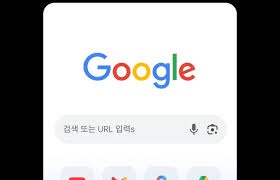
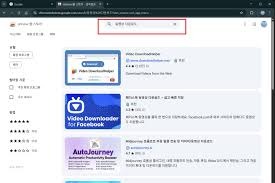

구글 크롬은 사용하기 쉽고 다양한 기능을 제공하는 브라우저입니다. 설치 후에는 개인의 필요에 맞게 설정을 조정하여 더욱 편리하게 사용할 수 있습니다. 추가적인 정보가 필요하다면 구글의 공식 도움말 페이지를 방문해 보세요.
이제 구글 크롬을 설치하고 웹 서핑을 즐겨보세요! 🌐
반응형