




다음은 '다음'을 시작페이지로 설정하는 방법에 대한 블로그 포스트입니다.
많은 분들이 인터넷을 사용할 때 자주 방문하는 사이트를 시작페이지로 설정하는 것을 선호합니다.
그 중에서도 '다음'은 많은 사용자들에게 친숙한 포털 사이트입니다.
이번 포스트에서는 다양한 브라우저에서 '다음'을 시작페이지로 설정하는 방법을 자세히 알아보겠습니다. 😊
인터넷을 사용할 때 매번 원하는 사이트를 검색하는 것은 번거로운 일입니다.
따라서 자주 방문하는 사이트를 시작페이지로 설정하면 더욱 편리하게 인터넷을 이용할 수 있습니다.
특히 '다음'은 뉴스, 카페, 블로그 등 다양한 정보를 제공하므로 많은 사용자들이 선호하는 사이트입니다.
시작페이지로 설정하면 언제든지 쉽게 접근할 수 있어 유용합니다.
2. 다음 시작페이지 설정 방법





이제 다양한 브라우저에서 '다음'을 시작페이지로 설정하는 방법을 알아보겠습니다.
2.1 인터넷 익스플로러에서 설정하기
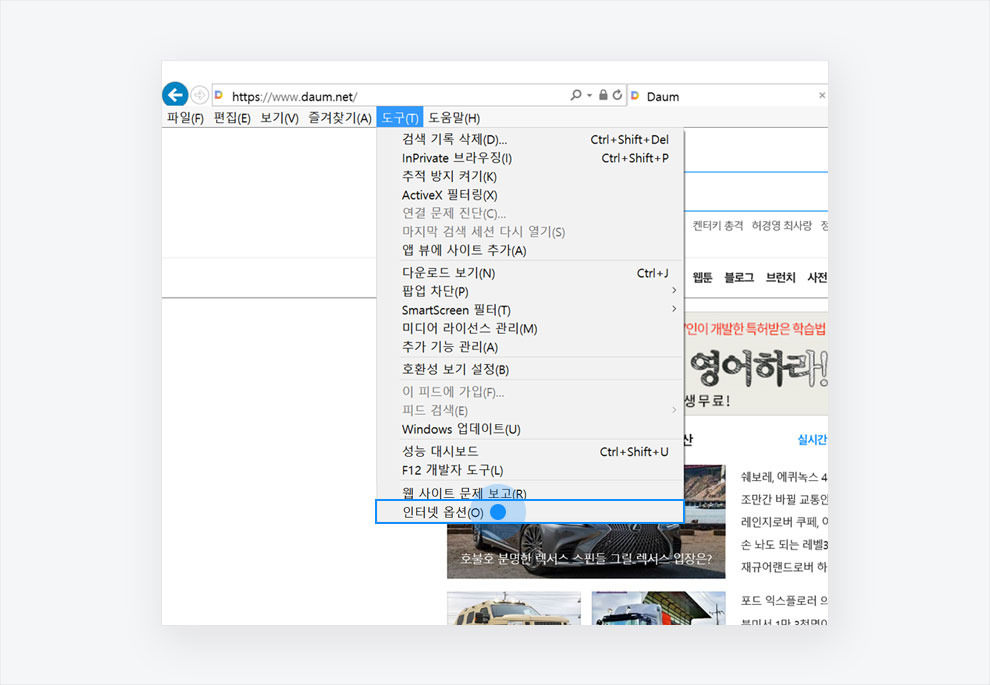
- 인터넷 익스플로러를 실행합니다.
- 상단 메뉴에서 '도구'를 클릭한 후 '인터넷 옵션'을 선택합니다.
- '일반' 탭에서 '홈페이지' 섹션에 'https://www.daum.net/'를 입력합니다.
- '적용' 버튼을 클릭한 후 '확인'을 눌러 설정을 완료합니다.
이제 인터넷 익스플로러를 열면 '다음'이 시작페이지로 설정되어 있습니다.
2.2 구글 크롬에서 설정하기
- 구글 크롬을 실행합니다.
- 오른쪽 상단의 점 세 개 아이콘을 클릭한 후 '설정'을 선택합니다.
- '시작 그룹' 섹션에서 '특정 페이지 열기'를 선택하고 '새 페이지 추가'를 클릭합니다.
- 'https://www.daum.net/'를 입력한 후 '추가' 버튼을 클릭합니다.
이제 구글 크롬을 열면 '다음'이 시작페이지로 설정되어 있습니다.
2.3 마이크로소프트 엣지에서 설정하기
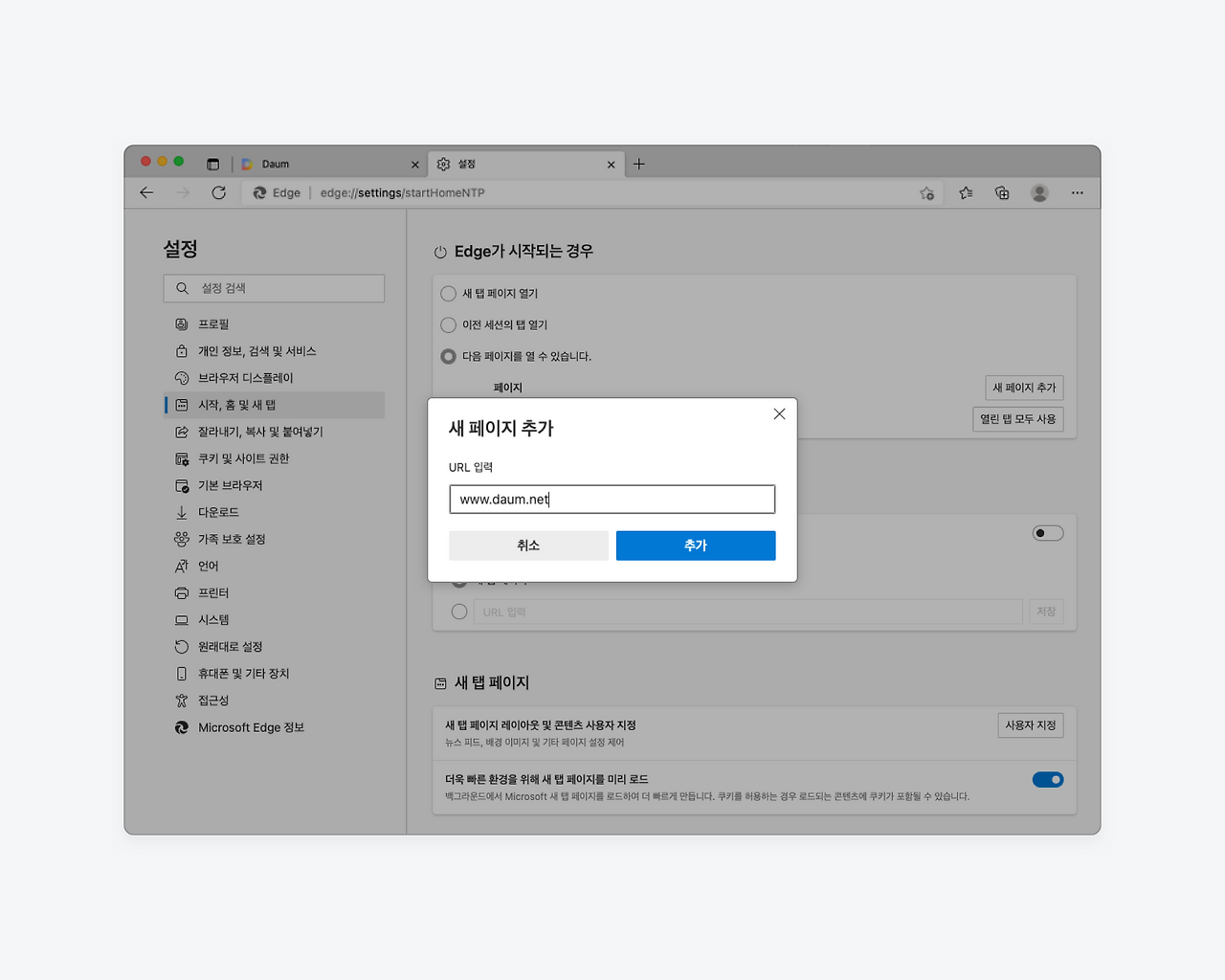
- 마이크로소프트 엣지를 실행합니다.
- 오른쪽 상단의 점 세 개 아이콘을 클릭한 후 '설정'을 선택합니다.
- 왼쪽 메뉴에서 '시작, 홈 및 새 탭'을 클릭합니다.
- '새 페이지 추가'를 클릭하고 'https://www.daum.net/'를 입력한 후 '추가' 버튼을 클릭합니다.
이제 마이크로소프트 엣지를 열면 '다음'이 시작페이지로 설정되어 있습니다.
2.4 오페라 브라우저에서 설정하기
- 오페라 브라우저를 실행합니다.
- 오른쪽 상단의 아이콘을 클릭한 후 '풀 브라우저 설정으로 가기'를 선택합니다.
- '시작 시' 섹션에서 '특정 페이지 또는 페이지 세트 열기'를 선택합니다.
- '새 페이지 추가'를 클릭하고 'https://www.daum.net/'를 입력한 후 '저장' 버튼을 클릭합니다.
이제 오페라 브라우저를 열면 '다음'이 시작페이지로 설정되어 있습니다.
3. 자주 묻는 질문(FAQ)





- Q: 시작페이지를 변경하면 이전 설정은 사라지나요?
- A: 네, 새로운 시작페이지로 변경하면 이전 설정은 사라집니다.
- Q: 모바일 브라우저에서도 설정할 수 있나요?
- A: 네, 모바일 브라우저에서도 비슷한 방법으로 설정할 수 있습니다.
- Q: 다른 사이트도 시작페이지로 설정할 수 있나요?
- A: 네, 원하는 URL을 입력하면 다른 사이트도 시작페이지로 설정할 수 있습니다.
4. 마무리 및 추가 정보





이렇게 다양한 브라우저에서 '다음'을 시작페이지로 설정하는 방법을 알아보았습니다.
각 브라우저마다 설정 방법이 조금씩 다르지만, 기본적인 원리는 같습니다.
자주 방문하는 사이트를 시작페이지로 설정하여 더욱 편리한 인터넷 사용을 즐기시기 바랍니다.
추가적인 정보가 필요하시다면 다음 고객센터를 방문해 보세요
다음은 여러분의 인터넷 사용을 더욱 편리하게 만들어 줄 것입니다. 😊