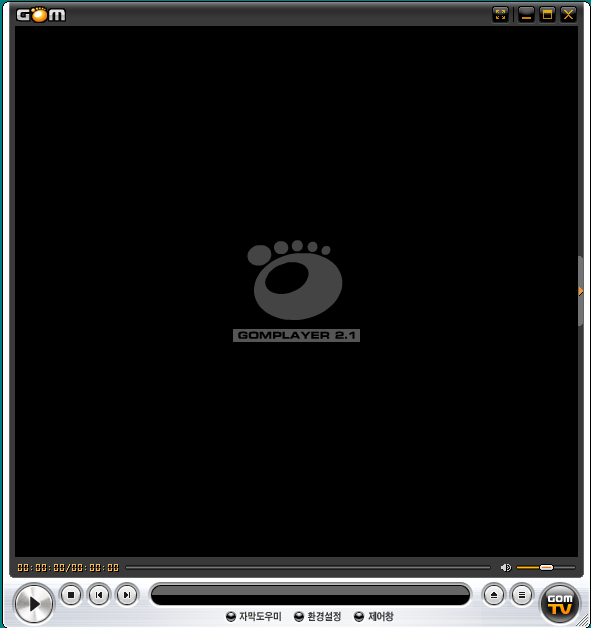


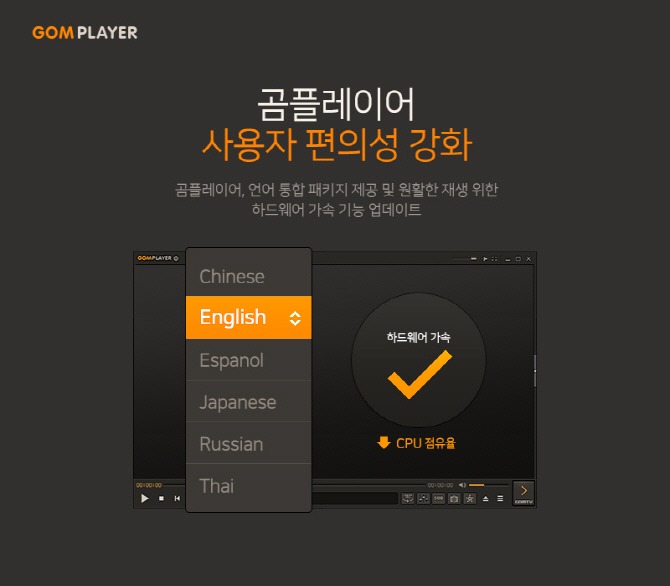

곰플레이어는 많은 사용자들에게 사랑받는 무료 동영상 재생 프로그램입니다. 다양한 포맷을 지원하고, 사용자 친화적인 인터페이스를 제공하여 누구나 쉽게 사용할 수 있습니다. 이번 포스트에서는 곰플레이어의 주요 기능과 무료 다운로드 방법, 설치 과정, 사용법 등을 자세히 알아보겠습니다.
곰플레이어란?

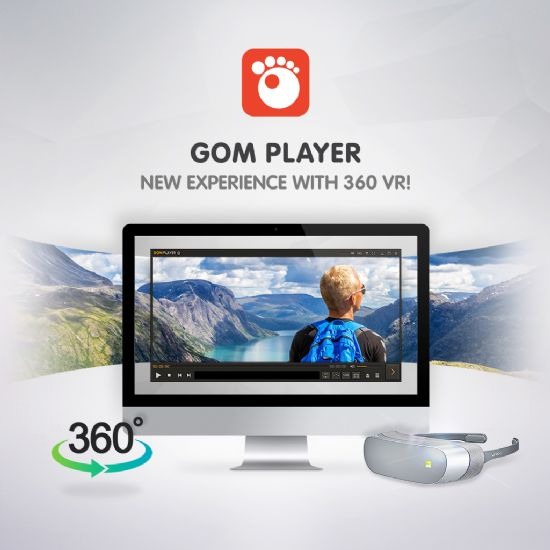
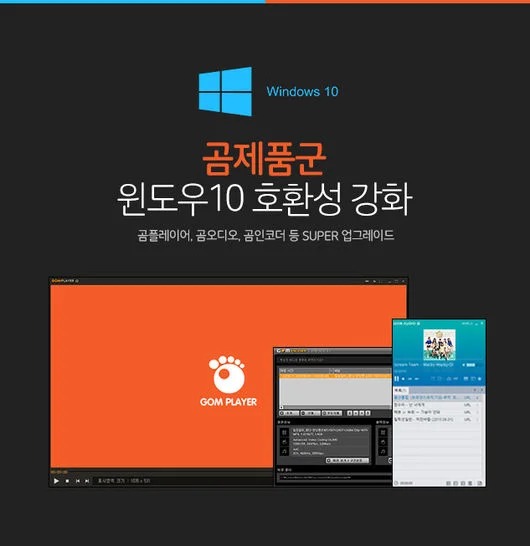
곰플레이어는 GOM Lab에서 개발한 무료 미디어 플레이어로, 다양한 비디오 및 오디오 파일을 재생할 수 있는 프로그램입니다. 특히, 고화질 영상 재생과 다양한 코덱 지원으로 유명합니다. 또한, 사용자가 원하는 다양한 기능을 추가할 수 있는 플러그인도 지원합니다. 곰플레이어는 Windows, Mac, 모바일 등 다양한 플랫폼에서 사용할 수 있습니다.
곰플레이어의 주요 기능
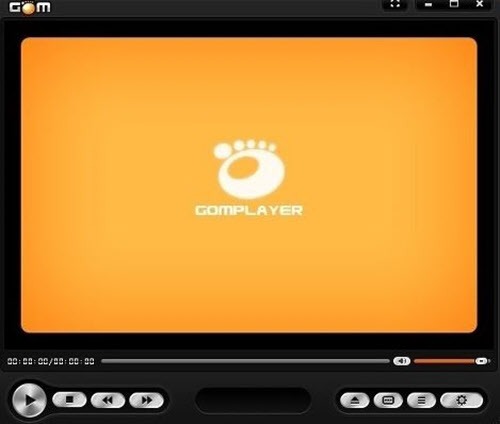
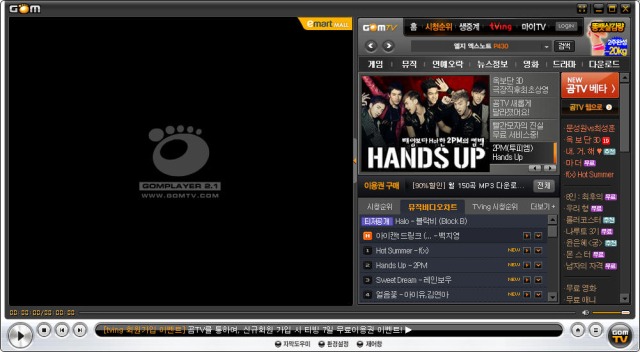
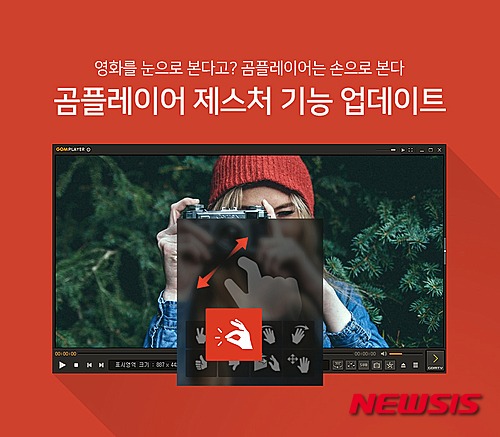

곰플레이어는 다음과 같은 주요 기능을 제공합니다:
- 다양한 포맷 지원 : AVI, MP4, MKV, FLV 등 다양한 비디오 포맷을 지원합니다.
- 고화질 재생 : 4K 및 8K 해상도의 고화질 영상을 지원하여 선명한 화질을 제공합니다.
- 자막 지원 : 다양한 자막 파일을 지원하며, 자막의 위치와 크기를 조정할 수 있습니다.
- 화면 캡처 : 재생 중인 영상의 특정 장면을 캡처하여 이미지로 저장할 수 있습니다.
- 플러그인 지원 : 다양한 기능을 추가할 수 있는 플러그인을 지원하여 사용자 맞춤형 설정이 가능합니다.
곰플레이어 무료 다운로드 방법
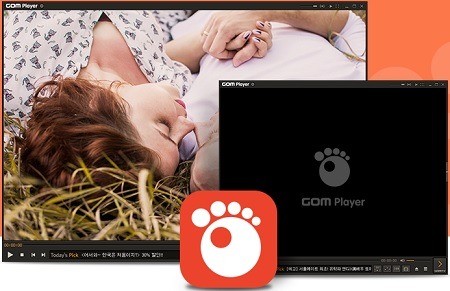
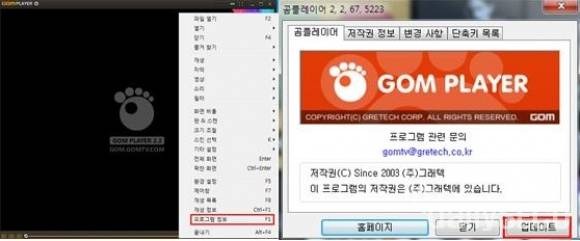

곰플레이어를 무료로 다운로드하는 방법은 매우 간단합니다. 공식 웹사이트에 접속하여 최신 버전을 다운로드할 수 있습니다. 아래의 단계를 따라 해보세요.
- 포털 검색창에 "곰플레이어"를 검색합니다.
- 검색 결과에서 GOM Lab 공식 웹사이트를 클릭합니다.
- 사이트 상단 메뉴에서 "플레이어" > "곰플레이어" > "PC"를 선택합니다.
- 다운로드 버튼을 클릭하여 설치 파일을 다운로드합니다.
곰플레이어 공식 웹사이트 링크: 곰플레이어 다운로드
설치 과정 안내
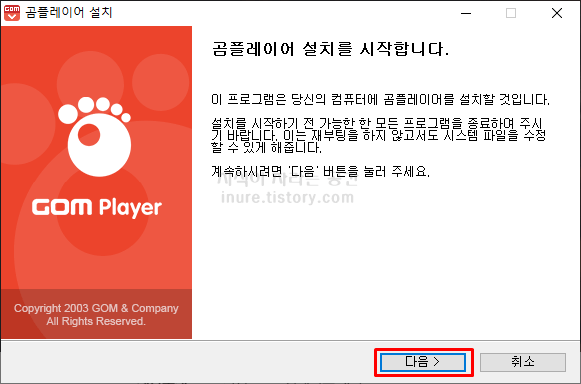
다운로드가 완료되면 설치 과정을 진행합니다. 설치 과정은 다음과 같습니다.
- 다운로드한 설치 파일을 실행합니다.
- 설치 화면이 나타나면 "다음" 버튼을 클릭합니다.
- 사용권 계약에 동의한 후, 설치 경로를 선택합니다.
- "설치" 버튼을 클릭하여 설치를 시작합니다.
- 설치가 완료되면 "마침" 버튼을 클릭하여 설치를 종료합니다.
설치 후 사용법

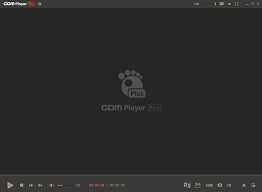
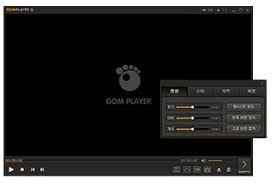

설치가 완료되면 곰플레이어를 실행하여 사용해보세요. 기본 인터페이스는 직관적이며, 사용자가 쉽게 접근할 수 있도록 구성되어 있습니다. 영상 파일을 열기 위해서는 다음과 같은 방법을 사용할 수 있습니다.
- 곰플레이어를 실행합니다.
- "파일 열기" 버튼을 클릭하여 재생할 비디오 파일을 선택합니다.
- 재생이 시작되면, 화면 하단의 재생 바를 이용하여 원하는 부분으로 이동할 수 있습니다.
자주 묻는 질문(FAQ)
- Q: 곰플레이어는 무료인가요?
- A: 네, 곰플레이어는 무료로 제공되며, 추가 기능은 유료로 제공됩니다.
- Q: 설치 중 오류가 발생했습니다. 어떻게 해야 하나요?
- A: 설치 중 오류가 발생하면, 작업 관리자를 열어 GOM.EXE 프로세스를 종료한 후 다시 설치해보세요.
- Q: 곰플레이어에서 자막을 어떻게 추가하나요?
- A: 비디오 재생 중 "자막" 메뉴에서 "자막 파일 열기"를 선택하여 자막 파일을 추가할 수 있습니다.
마무리 및 추천
곰플레이어는 다양한 기능과 사용자 친화적인 인터페이스로 많은 사랑을 받고 있는 미디어 플레이어입니다. 무료로 다운로드하여 사용할 수 있으니, 아직 사용해보지 않으신 분들은 꼭 한번 시도해보시길 추천드립니다. 고화질 영상 감상과 다양한 기능을 경험해보세요!