
구글 플레이 스토어는 현대의 디지털 환경에서 필수적인 플랫폼 중 하나입니다. 많은 사람들이 스마트폰이나 태블릿을 통해 다양한 앱과 게임을 다운로드하고 사용하고 있습니다. 이번 포스팅에서는 구글 플레이 스토어에 대한 정보와 다운로드 방법, 그리고 윈도우 10/11에 설치하는 방법에 대해 자세히 알아보겠습니다. 😊
구글 플레이 스토어란?

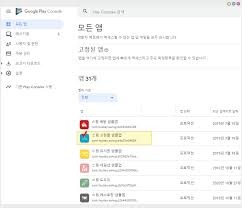


구글 플레이 스토어는 구글이 제공하는 공식 앱 스토어로, 안드로이드 기기에서 사용할 수 있는 다양한 앱, 게임, 음악, 영화, 책 등을 제공합니다. 사용자는 이 플랫폼을 통해 원하는 콘텐츠를 쉽게 검색하고 다운로드할 수 있습니다. 구글 플레이 스토어는 사용자에게 안전하고 신뢰할 수 있는 앱을 제공하기 위해 엄격한 검증 과정을 거치고 있습니다.
구글 플레이 스토어 다운로드 방법
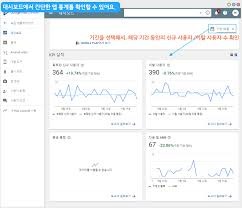
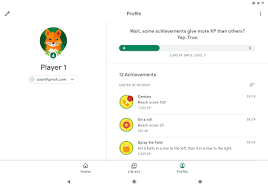
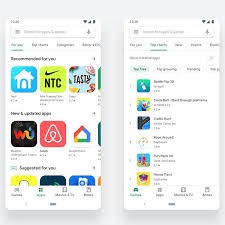
구글 플레이 스토어는 대부분의 안드로이드 기기에 기본적으로 설치되어 있습니다. 하지만 만약 기기에서 구글 플레이 스토어가 사라졌거나 삭제되었다면, 다음과 같은 방법으로 다운로드할 수 있습니다.
- APK 파일 다운로드 : 구글 플레이 스토어의 APK 파일을 신뢰할 수 있는 사이트에서 다운로드합니다. 예를 들어, APKMirror와 같은 사이트를 이용할 수 있습니다.
- 설치 허용 : 기기 설정에서 '알 수 없는 출처'에서의 설치를 허용해야 합니다. 설정 > 보안 > 알 수 없는 출처를 활성화합니다.
- APK 파일 설치 : 다운로드한 APK 파일을 클릭하여 설치를 진행합니다.
이 과정을 통해 구글 플레이 스토어를 다시 설치할 수 있습니다.
윈도우 10/11에 구글 플레이 스토어 설치하기
윈도우 10/11에서도 구글 플레이 스토어를 사용할 수 있는 방법이 있습니다. 다음은 설치 방법입니다.
- 안드로이드 에뮬레이터 설치 : 블루스택스(BlueStacks)와 같은 안드로이드 에뮬레이터를 다운로드하여 설치합니다.
- 구글 계정 로그인 : 에뮬레이터를 실행한 후, 구글 계정으로 로그인합니다.
- 구글 플레이 스토어 접근 : 에뮬레이터 내에서 구글 플레이 스토어를 열고 원하는 앱을 다운로드합니다.
이 방법을 통해 윈도우에서도 다양한 안드로이드 앱을 사용할 수 있습니다.
구글 플레이 스토어의 주요 기능

구글 플레이 스토어는 단순한 앱 다운로드 플랫폼을 넘어서 다양한 기능을 제공합니다.
- 앱 추천 : 사용자의 취향에 맞는 앱을 추천해줍니다.
- 리뷰 및 평점 : 다른 사용자들의 리뷰와 평점을 통해 앱의 품질을 확인할 수 있습니다.
- 업데이트 관리 : 설치한 앱의 업데이트를 자동으로 관리해줍니다.
- 구매 및 결제 : 유료 앱이나 인앱 구매를 통해 다양한 콘텐츠를 구매할 수 있습니다.
이러한 기능들은 사용자에게 편리함과 안전함을 제공합니다.
자주 묻는 질문(FAQ)
- 구글 플레이 스토어가 사라졌어요. 어떻게 해야 하나요?
- 기기 설정에서 앱 관리로 가서 구글 플레이 스토어를 찾아 '열기'를 선택하면 됩니다. 만약 삭제되었다면 위의 다운로드 방법을 참고하세요.
- 윈도우에서 구글 플레이 스토어를 사용할 수 있나요?
- 네, 안드로이드 에뮬레이터를 통해 윈도우에서도 구글 플레이 스토어를 사용할 수 있습니다.
- 구글 플레이 스토어에서 앱을 다운로드할 때 주의할 점은?
- 항상 공식 스토어에서 다운로드하고, 리뷰와 평점을 확인하여 안전한 앱을 선택하는 것이 중요합니다.
마무리 및 추가 정보
구글 플레이 스토어는 현대의 디지털 생활에서 필수적인 도구입니다. 다양한 앱과 콘텐츠를 통해 우리의 삶을 더욱 풍요롭게 만들어줍니다. 위의 정보를 참고하여 구글 플레이 스토어를 안전하게 다운로드하고 활용해 보시기 바랍니다. 😊